

Kursy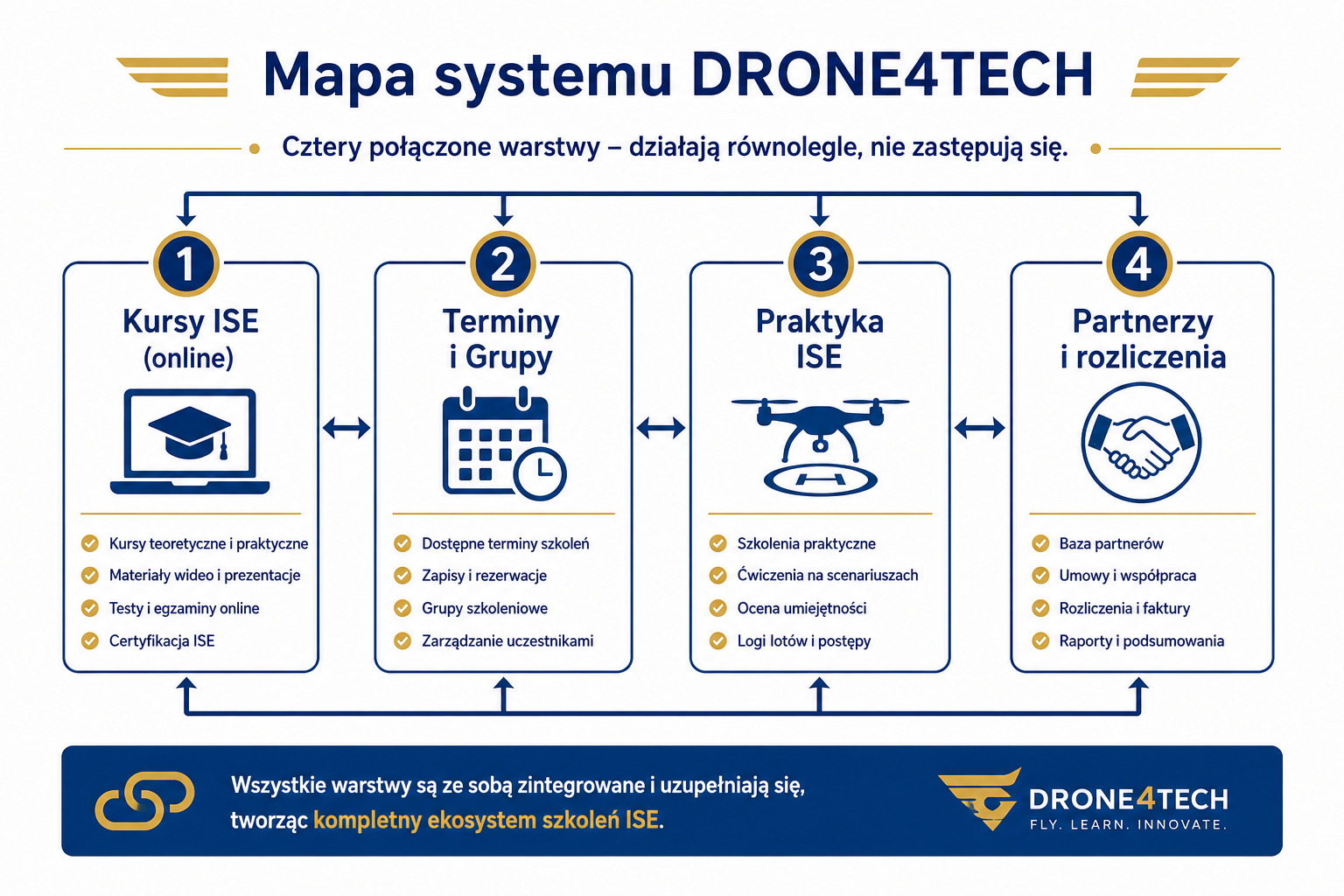 Powiększ
Kursy ISE jako warstwa online
Jak pracować z kursami
Najpierw schemat, potem kroki. Linki otwierają panel w nowej karcie.
Powiększ1 Gdzie klikasz
2 Dodaj nowy kurs (ogólny)
- Kursy ISE → Dodaj nowy kurs.
- Tytuł, opis (edytor), krótki opis (karta Moje kursy).
- Wybierz Typ kursu, produkt WC, progi testów — patrz sekcja „Pola kursu”.
- Zbuduj moduły i tematy → Opublikuj.
Kurs bez praktyki STS = sama teoria — nie wpadnie na listę Praktyki ISE (brak slug STS).
3 Kurs STS „z Trenerem” — checklista biura
- Użyj / zweryfikuj kurs STS ISE — z Trenerem (front) (nie twórz duplikatu „na oko”).
- Typ kursu = Hybrydowy.
- Meta
_d4t_curriculum_slug=sts-ise-trener(deploy curriculum — to właśnie oznacza model ISE z Trenerem). - Podłącz produkt WooCommerce + ewentualnie produkt egzaminu / typ terminu.
- Moduły M00–M14 + testy + onboarding przed M14.
- Partnerzy i Trenerzy w Partnerzy ISE — osobna warstwa realizacji, nie pole na kursie.
4 Opcje dodatkowe (praktyka / egzamin)
- W kursie podłącz opcje dodatkowe (addony): praktyka w terminie i/lub egzamin.
- Klient może wybrać je przy zakupie albo biuro przyzna później w Kursantach.
- To łączy się z Terminami Registration — nie z osobnym kalendarzem „tylko ISE”.
5 Kurs nie-dronowy / inny produkt
Twórz jak zwykły kurs w Kursy ISE. Lista Praktyki ISE filtruje STS — inne kursy tam nie wpadają i nie psują procesu.