

Dla Partnera regionalnego — jak pracować
Najpierw schemat, potem kroki. Linki otwierają panel w nowej karcie.
 Powiększ
1 Jak wygląda Twoja karta
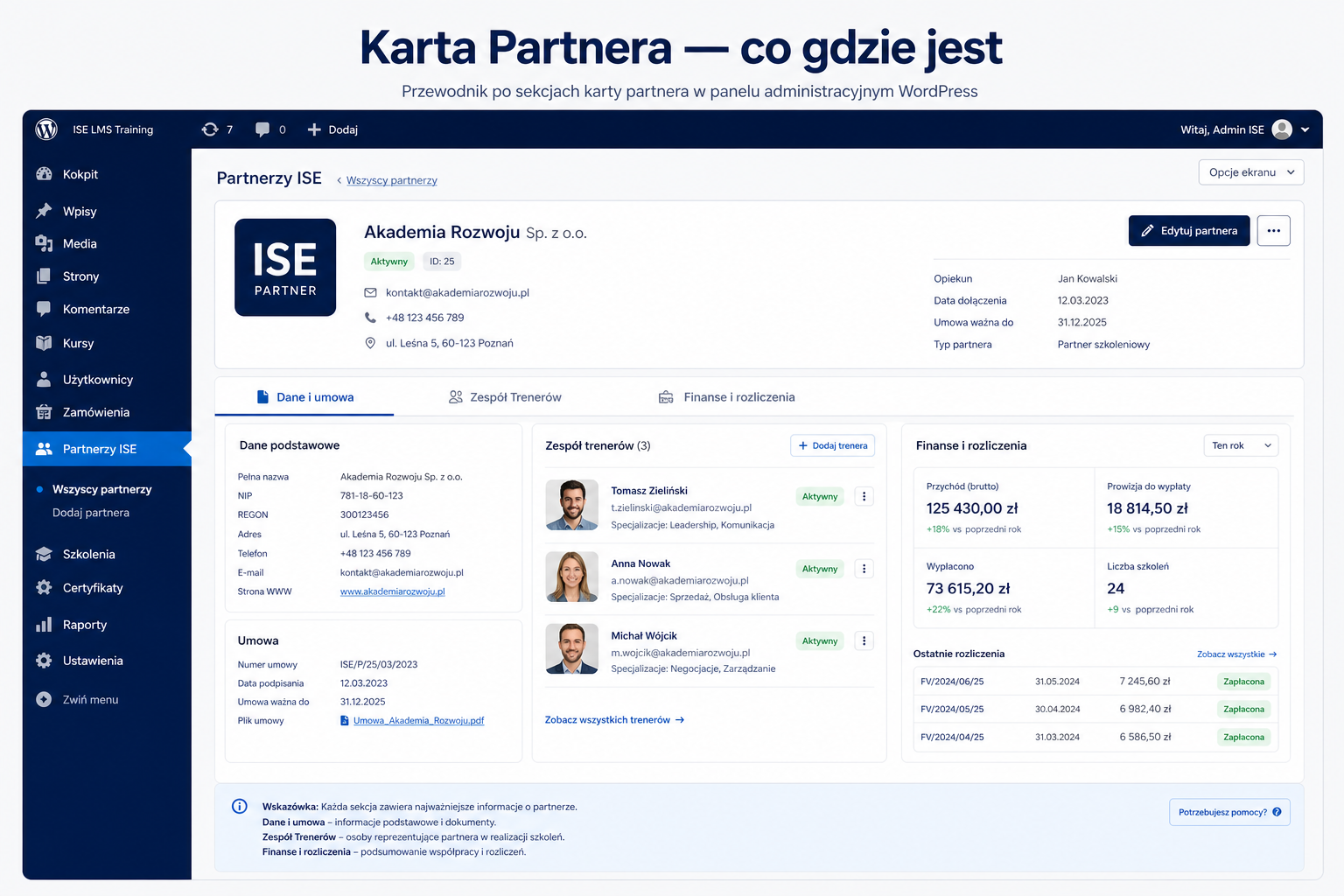
PowiększKarta Partnera: dane, zespół Trenerów, finanse — w jednym miejscu 2 Kim jesteś w systemie
Partner = lider regionu z własną kartą (jak Instruktor) i dostępem do Panel Partnera.
Możesz mieć wielu Trenerów. Jeśli jesteś też Instruktorem — potrzebujesz dokumentu w Instruktorzy.
Nie konfigurujesz kursów LMS (modele STS) — to robi biuro w Kursy ISE. Ty realizujesz praktykę i rozliczenia.
3 Stanowisko pracy — gdzie co jest (Ty prowadzisz biznes)
Zgodnie z ofertą Partner Regionalny: Ty budujesz lokalny biznes; Centrala daje system i markę.
- Panel Partnera → Pulpit — KPI: klienci, gotowi do placu, Trenerzy, kwoty.
- Moi klienci — Twoja baza (zapis #, WC #, kurs, Gotowy/Online, Trener).
- Grupy treningowe — sesje praktyki (Trener + termin + skład z kolejki).
- Wypłaty Trenerów — wypłaty Trenerom powiązane z grupą.
- Kursy i linki — sprzedaż STS Twoim linkiem (nie budujesz własnego LMS).
- Szkolenia (praktyka) — dzień zajęć / sloty; lista tylko Twoich klientów.
- Rozliczenia z Centralą — wynagrodzenie / fee (osobno od wypłat Trenerom).
- Moja karta — GUS, umowa, IBAN, kod, % zniżki dla klienta.
Nie myl: Grupy treningowe (praktyka ISE Twojej firmy) ≠ menu Grupy egzaminu STS (Centrala / Registration).
4 Jak zarządzać Trenerami i ich wypłatami
- W Trenerzy i wypłaty (lub Moja karta → Zespół) dodaj pracownika swojej firmy: imię, nazwisko, e-mail, telefon, zdjęcie + oświadczenie odpowiedzialności. To nie jest wybór z listy kursantów.
- Edytuj lub usuń Trenera w tej samej tabeli kadr. Usunięcie czyści przypisania praktyki w Twojej firmie.
- Utwórz sesję w Grupy treningowe (krok poniżej) — dopiero potem Wypłaty Trenerów powiązaną z tą grupą.
- Statusy wypłaty: Szkic → Do wypłaty → Wypłacone.
Trener wspierający nie zamyka formalnego C5/C6. Klientów Centrali nie przypisujesz sobie — przenosi wyłącznie biuro w Formalnościach.
5 Grupa treningowa — jak dodać kursantów (kolejka, nie książka telefoniczna)
Partner zwykle nie zna imienia i e-maila kursanta z pamięci. Skład bierzesz z kolejki jak w Moi klienci.
- Dodaj grupę treningową — tytuł grupy → Opublikuj.
- Wybierz Trenera z Twojego zespołu (firma jest Twoja automatycznie; biuro widzi listę wszystkich Partnerów).
- Ustaw termin (data+godzina), czas 2 h / 4 h, scenariusz (także STS-01+STS-02), adres i link do mapy.
- Zostaw włączoną automatyczną nazwę — powstanie „Praktyka #{ID} · scenariusz”.
- W Kursanci grupy pracuj zakładkami kolejki:
- Dostępni (gotowi) — onboarding ukończony i wolni (domyślnie tu dodajesz).
- W innej grupie — ostrzeżenie + blokada: zapis już jest w aktywnej/szkic grupie (bez dubli). Link „Otwórz grupę”.
- Jeszcze online — onboarding w toku.
- Wszyscy — pełna kolejka Twojej firmy.
- Rozpoznajesz osobę po: zapis #, WC #, nazwie kursu, postępie %. Filtr szuka tych numerów / kursu — nie wymaga imienia.
- Dodaj do składu → Zapisz. System tworzy slot praktyki, kursant widzi kartę w panelu kursu i dostaje e-mail + SMS (treści ustawia biuro w Szablonach ISE; kontakt: szkolenia@drone4tech.pl).
- Przy zmianie terminu lub przypomnieniu 48 h / 24 h kursant i Trener dostają kolejne powiadomienia (jeśli kanały włączone).
Reguła: jeden zapis (enrollment) = maksymalnie jedna grupa w statusie Szkic lub Aktywna. Zakończona / anulowana nie blokuje.
6 Twój kod, link i zniżka dla klienta (nie mylić z fee)
W Panelu / karcie masz Kod Partnera i linki (
?d4t_partner=TWÓJ_KOD).- Zniżka Partnera = % dla klienta w koszyku WooCommerce (domyślnie 5%, max 50%; 0 = tylko atrybucja bez rabatu). To nie jest Twoja prowizja.
- Klient z Twoim kodem → Twój klient (
local) + ewentualna zniżka w koszyku. - Klient bez kodu → klient Centrali (karta HQ), nie Twój lokalny.
- Opłata systemowa (fee %) na karcie = udział Centrali przy rozliczeniu lokalnym — osobna rzecz od zniżki w sklepie.
Biuro może poprawić org / źródło w Wynik formalny C5/C6.
7 Klient Centrali vs lokalny — pieniądze
- Model Centrala: wynagrodzenie (szkolenie/trener/sprzęt/dojazd) — klient HQ, często realizacja u Partnera/Trenera.
- Model lokalny: przychód minus opłata systemowa % z karty.
Po zakupie z kodem źródło ustawia się samo; Ty widzisz pozycje w Rozliczeniach z Centralą.